이지센더 주소록 가져오기에서는 CSV·TXT·Excel 파일을 올린 뒤 각 열을 이메일, 이름, 전화번호, 회사명 또는 사용자 정의 필드에 연결합니다. 이메일 열은 필수이며, 필요 없는 열은 건너뛸 수 있고 가져오는 구독자를 기존 그룹에 바로 추가할 수 있습니다.
시작 전 파일 확인
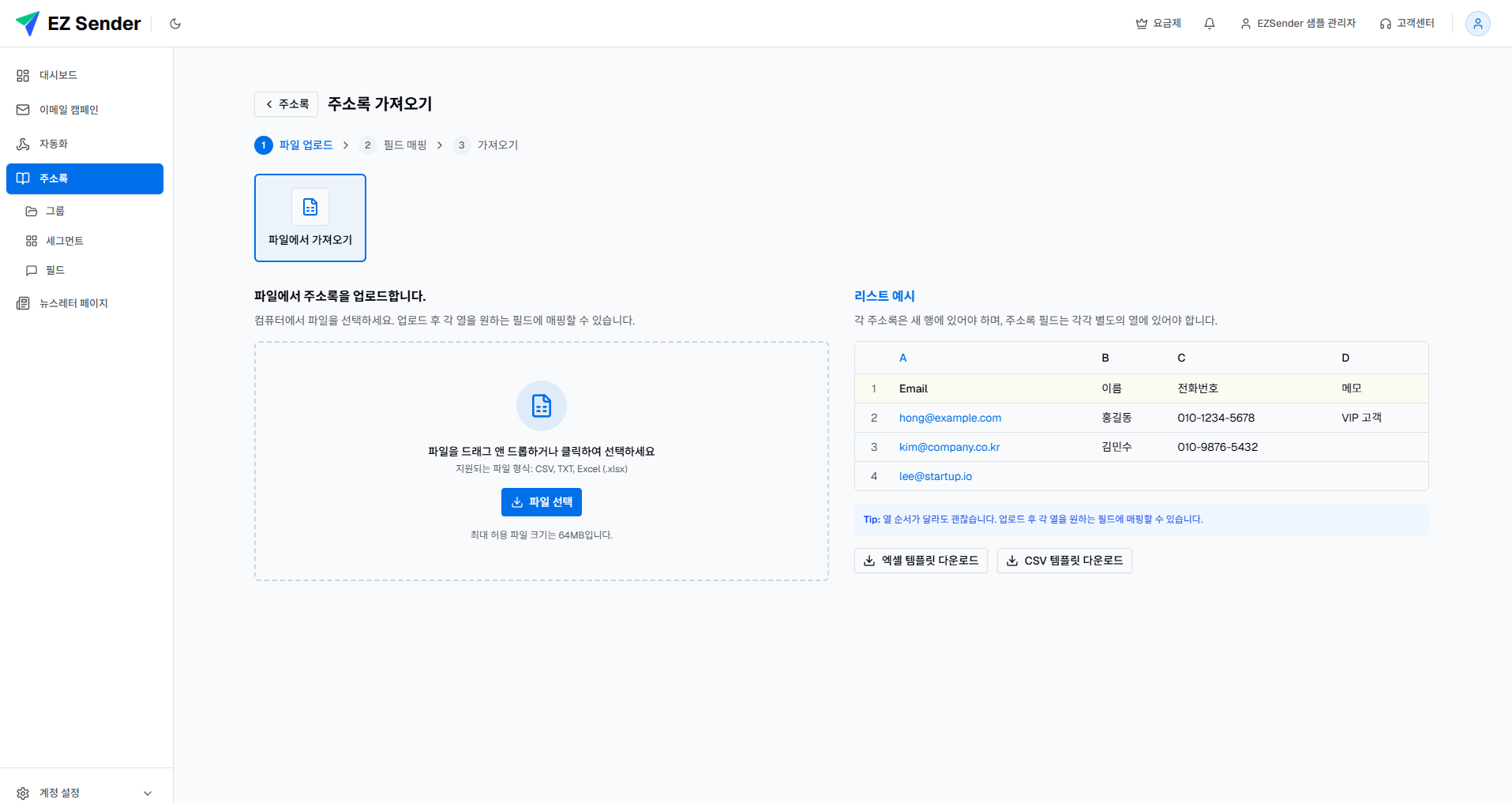
- 첫 행에 Email, 이름, 전화번호처럼 열 이름을 넣습니다.
- 한 행에는 한 구독자의 정보만 입력합니다.
- 이메일 주소는 별도의 열에 둡니다.
- 필요하지 않은 열은 가져오기 과정에서 건너뛸 수 있습니다.
- 화면에 표시된 최대 파일 크기는 64MB입니다.
1. 주소록 추가를 선택합니다
주소록 > 주소록 추가를 선택하면 구독자 가져오기 화면으로 이동합니다. 파일을 끌어 놓거나 파일 선택을 눌러 업로드합니다. 같은 화면에서 Excel·CSV 템플릿도 내려받을 수 있습니다.
2. 파일 내용을 미리 확인합니다
업로드가 끝나면 첫 행과 구독자 데이터가 표로 표시됩니다. 열의 위치가 잘못되었거나 한 셀에 여러 정보가 들어갔다면 이전 단계로 돌아가 원본 파일을 수정하세요.
파일명, 불러온 행 수, 첫 번째 행의 열 이름, 이메일 주소가 들어 있는 열을 확인한 뒤 정보 선택하기로 이동합니다.
3. 파일 열을 이지센더 필드에 연결합니다
각 열 위의 선택 메뉴에서 이름, 이메일, 전화번호, 회사명 또는 사용자 정의 필드를 지정합니다. 이메일은 반드시 한 열에 연결해야 합니다. 이미 연결된 필드는 다른 열에서 중복 선택할 수 없으며, 사용하지 않을 열은 이 열은 건너뛰세요로 둡니다.
새 필드가 필요할 때
목록에 없는 정보는 새 필드를 생성하세요를 선택합니다. 필드 이름, 중괄호가 포함된 메일머지용 필드 코드, 텍스트·숫자 등의 타입과 선택적 기본값을 입력합니다. 생성한 필드는 이후 주소록의 필드 메뉴와 이메일 에디터의 메일머지 선택기에서 다시 사용할 수 있습니다.
4. 구독자를 추가할 그룹을 선택합니다
열 연결이 끝나면 기존 그룹을 선택합니다. 그룹을 지정하면 파일의 구독자가 주소록에 등록되는 동시에 해당 그룹의 멤버가 됩니다. 필요하면 가져오기 과정에서 새 그룹을 만들 수 있습니다.
5. 가져오기 결과를 확인합니다
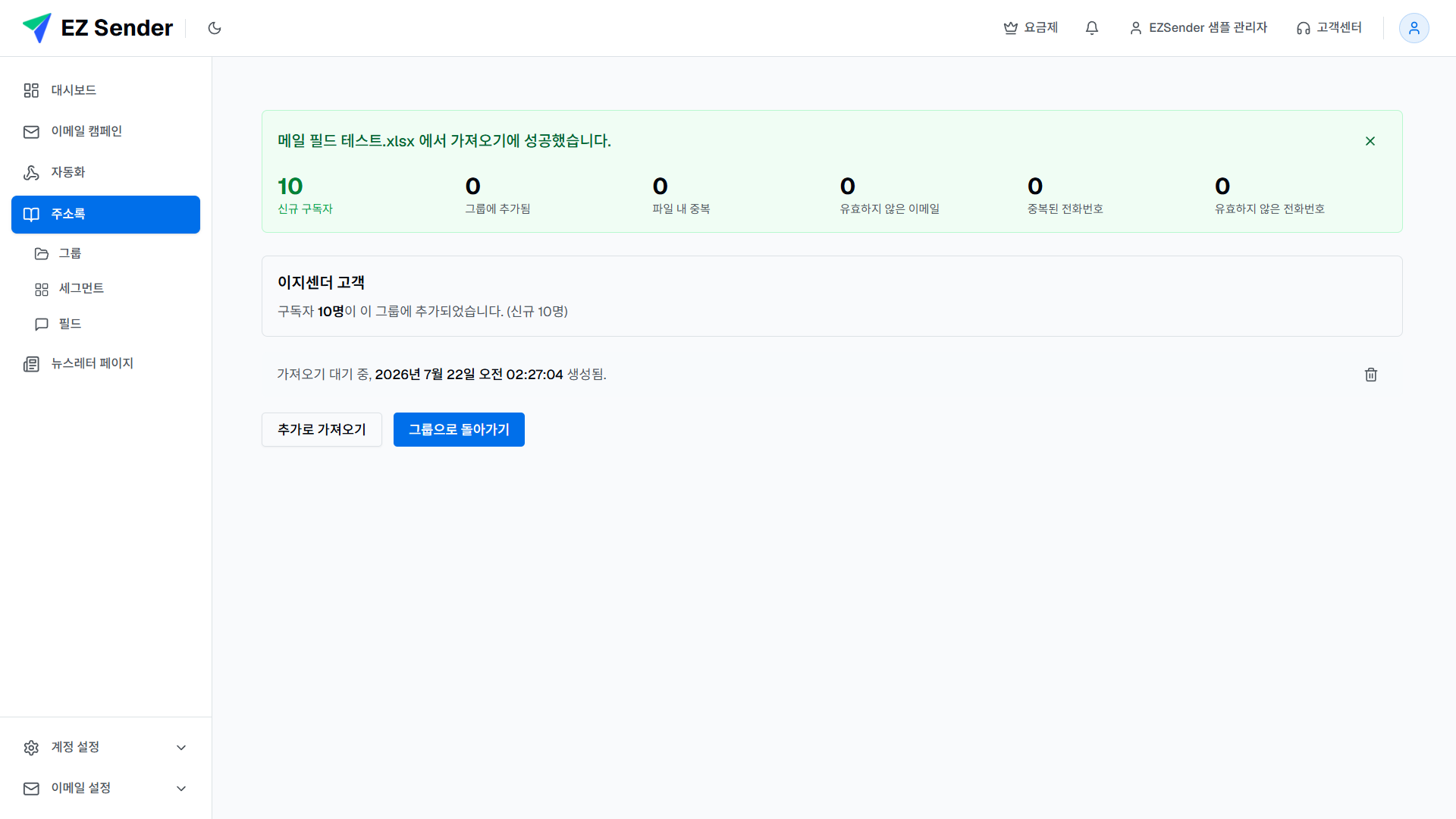
완료 화면에는 신규 구독자, 그룹에 추가된 수, 파일 내 중복, 유효하지 않은 이메일, 중복 전화번호, 유효하지 않은 전화번호가 각각 표시됩니다.
중복과 오류가 표시될 때
| 결과 | 확인할 내용 |
|---|---|
| 파일 내 중복 | 같은 파일에 동일한 이메일이 두 번 이상 있는지 확인합니다. |
| 유효하지 않은 이메일 | @ 앞뒤 값, 도메인, 공백과 잘못된 문자를 확인합니다. |
| 중복 전화번호 | 같은 번호가 여러 행에 반복되었는지 확인합니다. |
| 유효하지 않은 전화번호 | 국가번호·숫자·구분 문자의 형식을 확인합니다. |
| 그룹에 추가됨 0명 | 그룹을 선택하지 않았거나 기존 멤버와의 관계를 확인합니다. |
완료 후 확인
그룹으로 돌아가기를 누르면 선택한 그룹과 신규 멤버를 확인할 수 있습니다. 추가로 가져오기를 누르면 다른 파일을 이어서 등록할 수 있습니다.
이메일 주소만 있는 파일도 가져올 수 있나요?
가능합니다. 주소록 시작 안내에도 이메일 열만 있으면 가져올 수 있다고 표시됩니다. 이메일 열을 필수 필드로 연결하고 나머지 열은 생략하세요.
필드 코드는 어디에 사용하나요?
필드 코드는 이메일 제목과 본문에서 구독자별 이름·회사명 같은 값을 불러오는 메일머지에 사용합니다. 필드 생성 화면에 표시된 중괄호 형식을 그대로 사용하세요.
다음 단계
주소록 등록이 끝났다면 발신 주소를 추가하고 소유권을 확인하세요.